![[일상] 갤럭시 카메라 무음 설정 "최신 버전 adb 사용"(APKPure 사용 x)](https://img1.daumcdn.net/thumb/R750x0/?scode=mtistory2&fname=https%3A%2F%2Fblog.kakaocdn.net%2Fdna%2FWVFEW%2FdJMcaf6lxmI%2FAAAAAAAAAAAAAAAAAAAAABZxGBCgrGYGK__SamU2wbnK0GX3V3KdrwYJCEUYctXO%2Fimg.jpg%3Fcredential%3DyqXZFxpELC7KVnFOS48ylbz2pIh7yKj8%26expires%3D1772290799%26allow_ip%3D%26allow_referer%3D%26signature%3D5NkOrBNkuflNIR9Yztvl%252FagbqAU%253D)
안녕하세요. 갤럭시 카메라 무음 설정 방법에 대해 공유해보려 합니다. 많은 분들이 갤럭시 무음카메라 설정을 해주시는데 ADB가 업데이트 되면서 방법이 달라졌기 때문에 새로운 방법을 소개할겸 포스팅 해보자 합니다.
다른 블로그에선 옛날 버전의 ADB를 "APKPure"에서 설치하는 방법을 사용하라 하지만 구글 플레이 스토어에서 최신 버전으로 다운받은 방법으로도 가능합니다.
1. 천천히 사진을 보고 따라하시면 성공하실 수 있을겁니다.
2. 사진 속 빨강 체크 표시와 형광펜 색칠을 한 부분을 유심히 봐주시기 바랍니다.
3. 갤럭시는 와이파이에 연결되어 있어야 합니다.
- 저는 "26년 1월 5일" 기준 ADB "4.0.25"를 사용하였습니다.
1. 개발자 모드 켜기

설정 -> 휴대전화 정보
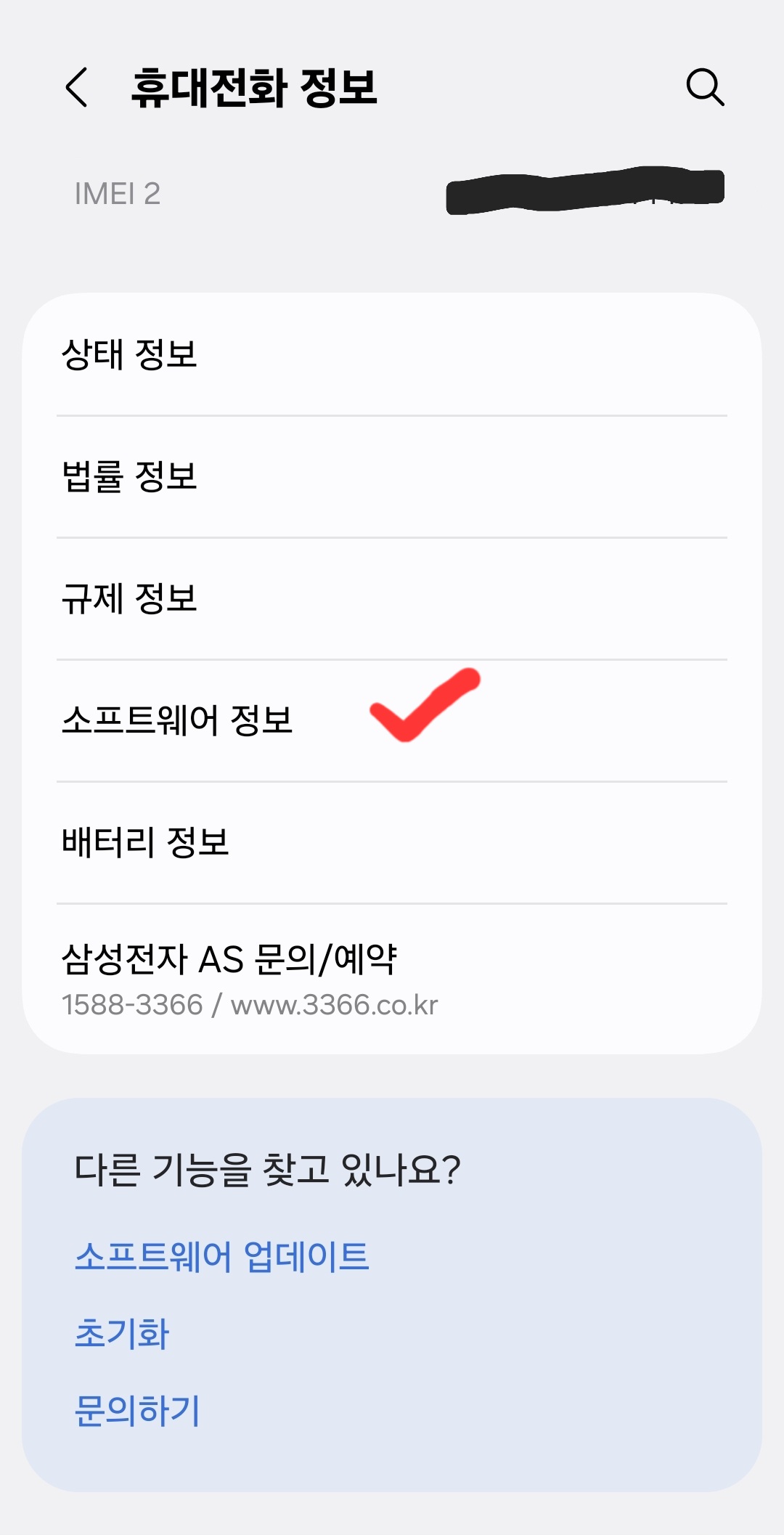
"휴대전화 정보" -> "소프트웨어 정보"

소프트웨어 정보 -> "빌드번호" 5연타

"확인"을 클릭
2. 무선 디버깅 켜기

뒤로 가서 설정 맨 아래 "개발자 옵션"이 생성된 것을 확인 -> 클릭

개발자 옵션 -> 디버깅 -> "무선 디버깅" 켜기 -> 클릭
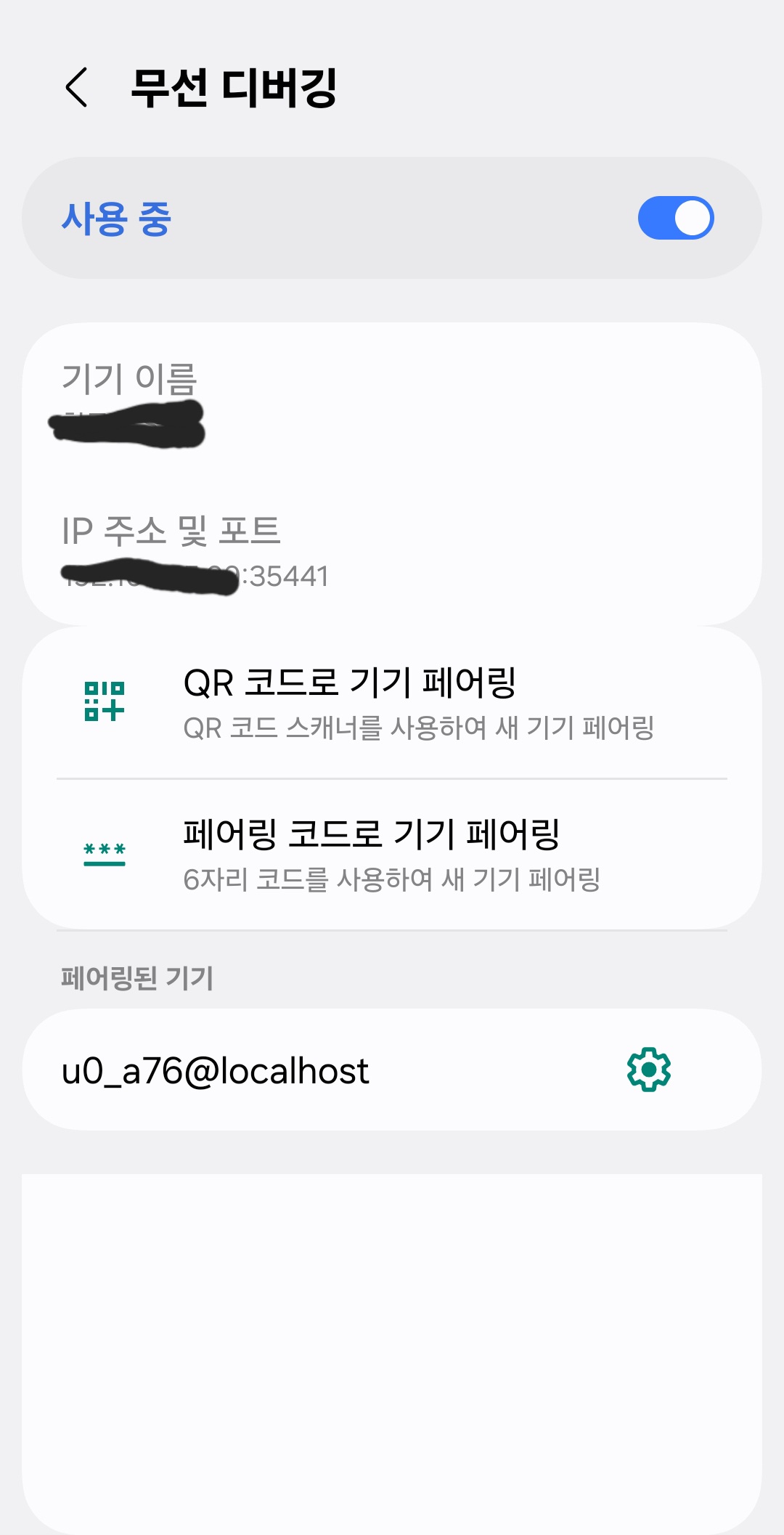
3. 화면 분할, 연결, 명령어 입력

무선 디버깅 화면에서 "화면 분할"을 사용해 무선 디버깅은 상단에 "ADB"는 화면 하단에 위치시킵니다.
그리고 "ADB" --> "장치" --> 오른쪽 아래 "+" 버튼 클릭
- 화면 분할은 갤럭시 네비게이션바의 홈버튼 왼쪽 버튼을 눌러 실행 중인 앱을 위로 끌어올리면 됩니다.
갤럭시 멀티윈도우 활용 화면 분할 멀티태스킹 방법
갤럭시 멀티윈도우 활용 화면 분할 멀티태스킹 방법 스마트폰이 점점 커지면서 멀티태스킹 활용도가 높아지...
blog.naver.com

"새 기기 추가"가 나오면 "로컬 연결", "터미널 (원본 버전, Android 4.x+) 선택 그리고 "연결" 클릭

1. 상단 화면의 무선 디버깅에서 "페어링 코드로 기기 페어링" 클릭
2. 여기서 화면 상단에 "IP 주소 및 포트"가 나오게 되는데 포트 번호를 화면 하단에 입력
(로컬 연결이기 때문에 IP 번호는 반드시 "127.0.0.1"로 고정, 포트 번호는 그 아래에 입력)
3. "페어링 코드 (Android 11 - 16)"를 체크하고 "연결" 버튼 클릭

화면 상단의 기기 페어링 "Wi-Fi 페어링 코드" 입력 후 엔터

1. Successfully paired to 127.0.0.1:<당신의 포트 번호>가 뜨게 되면 성공
2. 사진 속 체크를 클릭하여 터미널 창 종료

1. 화면 상단 "IP 주소 및 포트" 번호에서 "포트 번호"만 화면 하단에 입력
2. 반드시 "페어링 코드 (Android 11 - 16)" 를 해제하고 연결 버튼 클릭
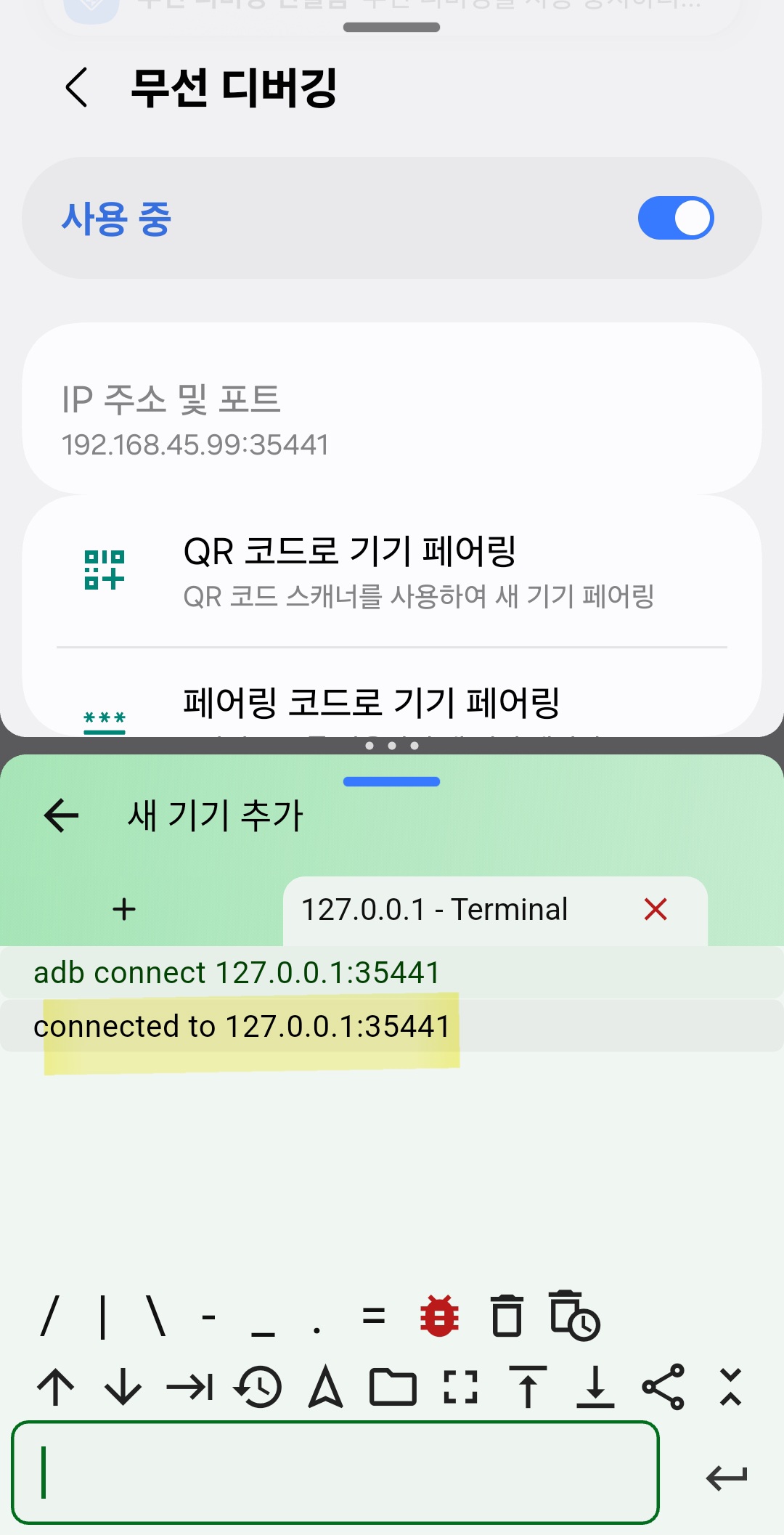
화면에 connected to 127.0.0.1:<당신의 포트 번호>가 출력되면 성공입니다.
adb shell settings put system csc_pref_camera_forced_shuttersound_key 0이제 명령창에 위의 코드를 입력하고 엔터를 누르면 됩니다.
홈버튼을 누르고 카메라 어플을 켜서 카메라가 무음으로 변경되었는지 확인!
https://www.youtube.com/shorts/HcsyxBSfAG8
어플에 있는 유튜브 링크입니다. 이곳을 보고 따라하셔도 됩니다.
'[일상]' 카테고리의 다른 글
| [일상] 크롬 북마크 광고 자동 추가 smartbridge, tabServicepack 삭제(쿠팡바로가기.com/best) (14) | 2025.06.01 |
|---|---|
| [AWS certified] Machine Learning - Specialty (C01) (3) | 2024.12.06 |
| [DEVOCEAN OPENLAB] SKT 데보션 오픈랩 2기 10.21 (4) | 2024.10.27 |
| [자격증] 정보처리기사 실기 후기 (0) | 2024.09.11 |
| [NCUC] NCUC 판교 소모임 3회 (수도권 남부 소모임) (5) | 2024.08.28 |